
Tải AdGuard APK 4.14.51 cho Android

AdGuard APK – Khi mình nhận ra điện thoại sạch quảng cáo mới thật sự là “cao cấp”
Có một thời gian mình nghĩ quảng cáo là chuyện bình thường. Mở app là thấy banner, xem video là phải chờ 5–10 giây, lướt web thì pop-up nhảy loạn lên. Mình quen đến mức không còn thấy khó chịu nữa. Cho đến khi thử AdGuard APK, mọi thứ thay đổi hoàn toàn.
Thật sự, chỉ khi điện thoại không còn quảng cáo, mình mới nhận ra trước đó mình đã mất bao nhiêu thời gian và sự tập trung vì những thứ không cần thiết. Không còn banner che nút bấm. Không còn video tự phát. Không còn thông báo rác. Cảm giác giống như vừa “dọn dẹp” lại toàn bộ không gian số của mình.
Trong bài viết này, mình sẽ chia sẻ chi tiết trải nghiệm thực tế khi dùng AdGuard APK (Mở Khóa Premium), cách hoạt động, tính năng nổi bật, hướng dẫn cài đặt, phân tích hiệu quả thực tế và những điều bạn nên biết trước khi sử dụng.
AdGuard APK là gì và khác gì so với bản thường?
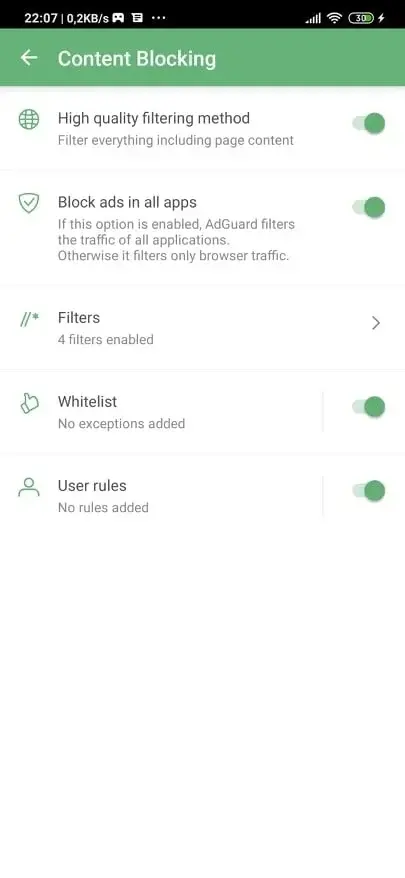
AdGuard vốn là một ứng dụng chặn quảng cáo nổi tiếng trên Android. Điểm đặc biệt là nó không chỉ chặn quảng cáo trong trình duyệt, mà còn có thể lọc quảng cáo trong ứng dụng, trò chơi và cả khi bạn lướt web bằng Chrome, Cốc Cốc hay trình duyệt hệ thống.
Với bản AdGuard APK, tính năng Premium đã được mở khóa sẵn. Điều này có nghĩa là bạn không cần trả phí nhưng vẫn sử dụng đầy đủ những công cụ nâng cao như lọc DNS, kiểm soát ứng dụng, bảo vệ quyền riêng tư, chặn tracking nâng cao và nhiều bộ lọc tùy chỉnh.
Sự khác biệt lớn nhất mình cảm nhận được chính là khả năng kiểm soát sâu. Không chỉ đơn giản là “chặn quảng cáo”, mà còn là tối ưu trải nghiệm sử dụng điện thoại mỗi ngày.
Tính năng nổi bật khi Mở Khóa Premium
Chặn quảng cáo toàn hệ thống
Không chỉ web, mà cả ứng dụng. Từ game miễn phí đến app xem phim, AdGuard APK giúp loại bỏ phần lớn quảng cáo hiển thị. Mình thử với vài game offline có banner dưới màn hình – và kết quả là banner biến mất hoàn toàn.
Lọc DNS và bảo vệ quyền riêng tư
Tính năng này cực kỳ quan trọng. Khi bật DNS protection, ứng dụng sẽ chặn các kết nối đến server theo dõi dữ liệu. Điều này giúp hạn chế việc app thu thập thông tin người dùng một cách âm thầm.
Chặn theo dõi (Tracking Protection)
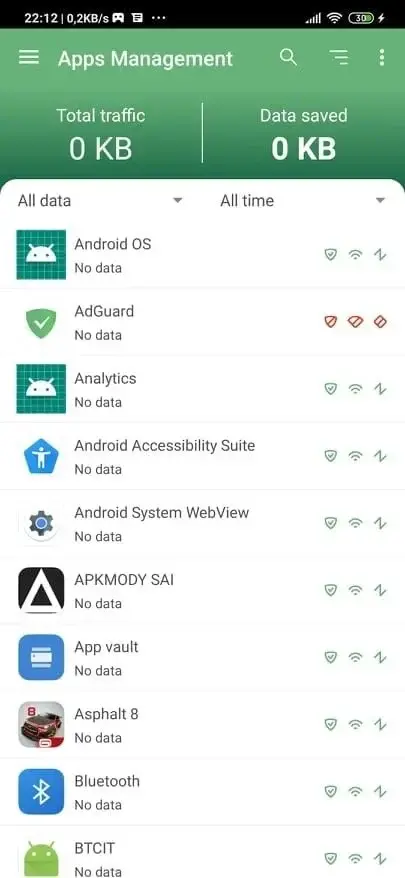
Nhiều ứng dụng gửi dữ liệu về máy chủ để phân tích hành vi người dùng. Với Premium, bạn có thể xem và chặn những kết nối đó. Mình từng bất ngờ khi thấy một app đèn pin miễn phí lại gửi dữ liệu đi liên tục.
Tùy chỉnh bộ lọc nâng cao
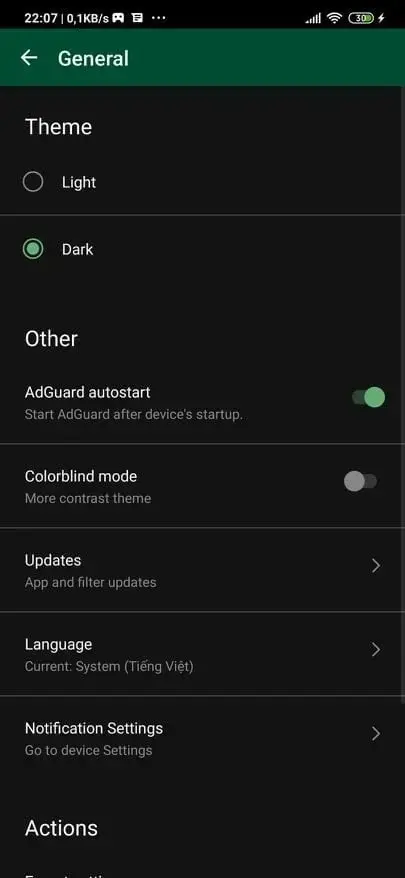
Bạn có thể thêm bộ lọc riêng, whitelist trang web không muốn chặn quảng cáo, hoặc chỉnh rule thủ công. Đây là điểm mình cực thích vì nó cho cảm giác “quản lý hệ thống” chứ không chỉ dùng thụ động.
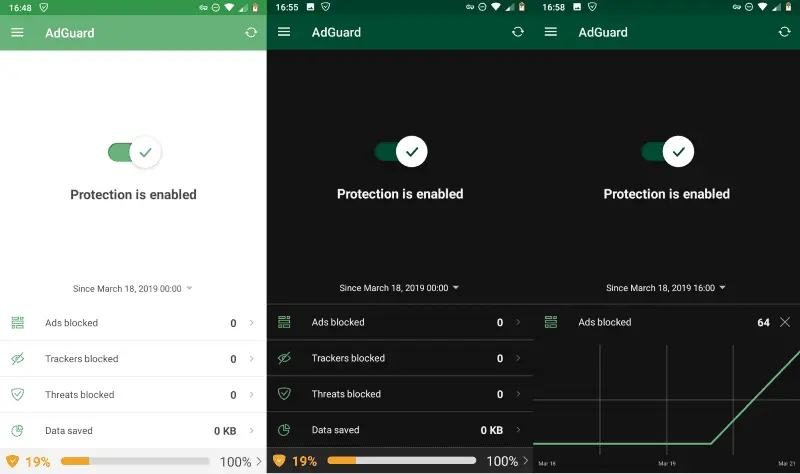
Phân tích trải nghiệm thực tế sau 2 tuần sử dụng
Tuần đầu tiên mình chỉ bật chế độ mặc định. Kết quả là quảng cáo giảm khoảng 80–90%. Tốc độ load web nhanh hơn rõ rệt, đặc biệt là những trang tin tức nhiều banner.
Tuần thứ hai mình bắt đầu tinh chỉnh DNS và thêm bộ lọc nâng cao. Lúc này mới thấy sức mạnh thực sự. Một số app trước đó vẫn còn quảng cáo lẻ tẻ thì giờ gần như sạch hoàn toàn.
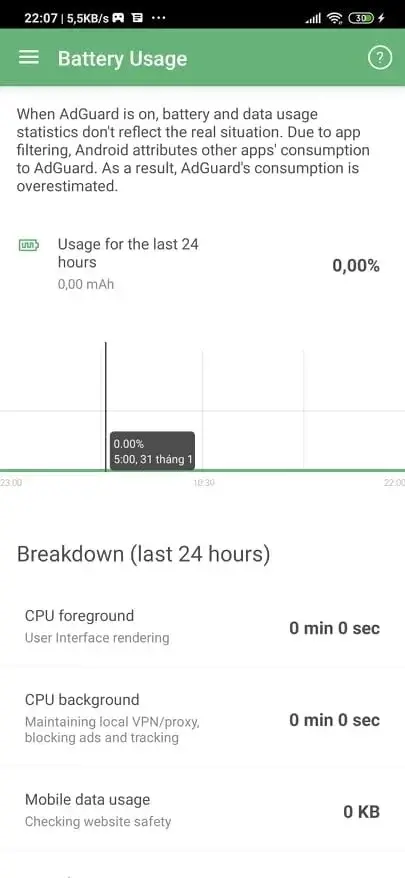
Điều mình thích nhất không phải là “không thấy quảng cáo”, mà là cảm giác tập trung hơn khi sử dụng điện thoại. Không còn bị kéo sự chú ý bởi popup hay video tự động phát. Pin cũng cải thiện nhẹ do ít request quảng cáo hơn.
AdGuard APK có làm chậm máy không?
Đây là câu hỏi mình cũng từng lo lắng. Nhưng thực tế thì mức tiêu thụ RAM không đáng kể. Vì nó hoạt động thông qua VPN nội bộ (không cần root), nên vẫn đảm bảo ổn định. Máy mình tầm trung vẫn chạy mượt.
Tuy nhiên, nếu bạn bật quá nhiều bộ lọc nặng cùng lúc, có thể sẽ thấy độ trễ nhẹ khi kết nối mạng. Giải pháp là chỉ bật những bộ lọc thực sự cần thiết.
Hướng dẫn cài đặt AdGuard APK
Bước 1: Tải file APK
Tải file AdGuard APK phiên bản mới nhất từ nguồn uy tín.
Bước 2: Cho phép cài đặt từ nguồn không xác định
Vào phần cài đặt bảo mật của Android và bật quyền cài đặt ứng dụng ngoài Play Store.
Bước 3: Cài đặt và cấp quyền
Sau khi cài đặt, mở ứng dụng và cấp quyền VPN để bắt đầu lọc quảng cáo.
Bước 4: Bật Premium và tinh chỉnh
Vì đã mở khóa Premium, bạn có thể vào phần cài đặt nâng cao để bật DNS Protection và Tracking Protection.
So sánh nhanh: AdGuard APK và ứng dụng chặn quảng cáo miễn phí
Ứng dụng miễn phí thường chỉ chặn quảng cáo trong trình duyệt riêng của họ. Trong khi đó, AdGuard APK chặn ở cấp độ hệ thống. Điều này tạo ra sự khác biệt rất lớn.
Bản Premium còn cho phép tùy chỉnh sâu và xem chi tiết log kết nối. Với người quan tâm đến bảo mật, đây là điểm cộng rất lớn.
Có nên dùng AdGuard APK không?
Nếu bạn thường xuyên khó chịu vì quảng cáo, muốn tối ưu trải nghiệm lướt web và quan tâm đến quyền riêng tư, thì câu trả lời của mình là có. Tuy nhiên, bạn nên hiểu rõ cách nó hoạt động và chỉ tải từ nguồn đáng tin cậy.
Câu hỏi thường gặp
›
Không. Ứng dụng hoạt động thông qua VPN nội bộ nên không yêu cầu root. Điều này giúp đảm bảo an toàn và dễ sử dụng hơn cho đa số người dùng Android.
›
Trong hầu hết trường hợp, tốc độ còn cải thiện do giảm tải quảng cáo. Tuy nhiên nếu bật quá nhiều bộ lọc nặng, có thể có độ trễ nhẹ.
›
Mức độ an toàn phụ thuộc vào nguồn tải. Bạn nên tải từ website uy tín và tránh file bị chỉnh sửa thêm ngoài tính năng mở khóa Premium.
Kết luận: Một chiếc điện thoại sạch quảng cáo thật sự khác biệt
Sau khi dùng AdGuard APK một thời gian, mình nhận ra điện thoại không chỉ là thiết bị giải trí mà còn là không gian làm việc và thư giãn. Khi loại bỏ quảng cáo, mọi thứ trở nên gọn gàng và tập trung hơn rất nhiều.
Mở khóa Premium giúp bạn khai thác tối đa sức mạnh của ứng dụng: từ chặn quảng cáo toàn hệ thống, bảo vệ DNS, đến kiểm soát tracking. Nếu bạn từng cảm thấy mệt mỏi vì quảng cáo dày đặc, đây thực sự là giải pháp đáng thử.
Quan trọng nhất, hãy sử dụng một cách thông minh. Tinh chỉnh hợp lý, bật những tính năng cần thiết và luôn ưu tiên bảo mật. Khi đó, AdGuard APK không chỉ là công cụ chặn quảng cáo – mà là lớp bảo vệ cho trải nghiệm số của bạn.
Các phiên bản hiện có của AdGuard
Ứng dụng cùng thể loại